
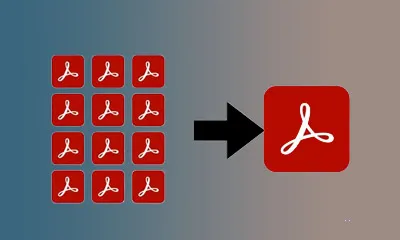
Unir PDF Gratis en Línea
Usar Unir PDF Gratis en Línea
La herramienta funciona directamente en esta página, sin registro ni instalación.
Sobre esta herramienta
Une varios PDF en línea, reordénalos arrastrando y genera un solo archivo en un clic. Puedes definir el nombre final y usarlo en cualquier navegador, sin instalación ni registro.
- Mantiene el diseño, las tablas y las imágenes originales
- Compatible con documentos escaneados — apto para OCR
- Los PDF no salen de tu dispositivo, procesado local
- Gratis, sin marca de agua ni límites
Comparado con flujos PDF habituales
| Aspecto | Esta herramienta | Alternativa típica |
|---|---|---|
| Tiempo de inicio | Abre la página y empieza | A menudo requiere instalación o importación |
| Tareas ligeras | Más rápido para convertir, comprimir o unir | Más ajustes, pero flujo más pesado |
| Privacidad | Prioriza flujo local o web ligero | Depende del software y la sincronización |
Documentación
Un unificador de PDF gratuito en línea basado en un motor PDF profesional. Sube varios archivos PDF, reordena arrastrando y soltando, y unelos en un sólo PDF en un clic.
Funcionalidades principales
- Carga múltiple : Hasta 20 archivos PDF simultáneos, automáticamente reconocidos y ordenados
- Reorden por arrastre : Ajusta libremente el orden de unión arrastrando las tarjetas en la cuadrícula
- Gestion flexible : Elimina archivos individualmente, borra todo de una vez, o vuelve a subir
- unión en un clic : Combina todos los PDF en el orden actual con un sólo clic
- Nombre personalizado : Define un nombre de salida o usa el nombre del primer archivo por defecto
- Privacidad segura : Los archivos se almacenan temporalmente y se eliminan automáticamente tras el procesamiento
Cómo usar
- Arrastra y suelta varios archivos PDF en el área de carga, o haz clic para seleccionar
- Reordena las tarjetas PDF arrastrándolas en la cuadrícula
- Confirma el orden y haz clic en “Unir PDF”
- Espera a que termine y descarga el PDF unido
Casos de uso
- Combinar múltiples contratos / acuerdos en un sólo documento
- Fusionar partes escaneadas de documentos en un sólo PDF
- Consolidar informes, anexos y referencias en un archivo único
- Archivar múltiples facturas / recibos PDF en un sólo registro
- Combinar materiales de clase y estudio en un paquete
Notas
- Max 30 MB por archivo, total max 150 MB
- Hasta 20 archivos PDF a la vez
- sólo PDF estándar no cifrados — desbloquea primero los PDF protegidos
- El orden de unión sigue la disposición de tarjetas, ajustable arrastrando
- Archivos eliminados automáticamente tras el procesamiento
- Desarrollado con un motor PDF profesional
Preguntas frecuentes
¿Es gratis?
Completamente gratis, sin límites, sin registro.
¿Se puede reordenar?
Sí, arrastra las tarjetas en la cuadrícula. El orden de tarjetas = orden de unión.
¿Cuántos archivos?
Hasta 20 PDF, máx 30 MB cada uno, total máx 150 MB.
¿PDF cifrados?
Aún no. Desbloquea primero los PDF cifrados.
¿Son seguros mis archivos?
Los archivos se eliminan automáticamente tras la unión.
¿Cómo procesar un PDF escaneado sin una pérdida visible de calidad?
Parte del escaneo original, evita recomprimir varias veces y activa el modo orientado a imagen u OCR cuando exista. Antes de exportar, revisa bordes de texto, tablas e imágenes.
¿Esta herramienta sirve para preparar PDF para adjuntos de correo?
Sí. Para correo importa equilibrar tamaño, compatibilidad y velocidad de apertura. Primero comprime o convierte y luego revisa fuentes, márgenes, imágenes y número de páginas.
¿Qué diferencia hay entre esta herramienta PDF en línea y un programa de escritorio?
Una herramienta en línea suele ser más rápida para tareas puntuales y flujos ligeros, porque no hay nada que instalar. El software de escritorio es mejor para automatización por lotes, maquetaciones complejas y procesos empresariales.
¿Necesito registrarme, descargar o instalar algo?
La mayoría de las herramientas de Gotokit funcionan directamente en el navegador, sin instalación aparte. Si hay cuota, requisito de navegador o dependencia externa, la página lo indica.
Más de Conversión PDF
Todas las herramientas de Conversión PDFPDF a Word Gratis en Línea
Convertidor gratuito de PDF a Word en línea. Sube un PDF y obtén un documento Word editable. Párrafos, tablas e imágenes preservados. También soporta Word/PPT/Excel a PDF.
Marca de Agua PDF
Agrega marcas de agua de texto a PDFs con fuente, color, opacidad, rotación y posición ajustables. Modo mosaico para marcas repetidas.
Compresor de PDF Gratis en Línea
Compresor PDF gratuito en línea. Sube un PDF y reduce el tamaño con tres niveles de compresión manteniendo la calidad.
Cifrado y Descifrado de PDF Gratis en Línea
Herramienta gratuita de cifrado y descifrado PDF. Cifra con AES-256 o descifra PDFs protegidos. Seguro, sin registro.
Imagen a PDF Gratis en Línea
Conversor gratis de imágenes a PDF. Sube imágenes JPG/PNG/WebP/BMP/GIF, arrastra para reordenar, personaliza tamaño de página y combina en un PDF.
Dividir PDF Gratis en Línea
Divide PDF gratis en línea. Sube un PDF, haz clic en las páginas a eliminar y genera un nuevo PDF con las páginas conservadas en un clic. Cuadrícula con selección/deselección por lote.
PDF a Imagen Gratis en Línea
Convierte cada página de un PDF en imágenes PNG o JPG de alta resolución. Incluye vista previa, descarga ZIP y ajuste de DPI y formato.