
GotoKit Découpage PDF Gratuit en Ligne
Utiliser GotoKit Découpage PDF Gratuit en Ligne
Tous les outils GotoKit fonctionnent directement en ligne, sans téléchargement.
À propos de cet outil
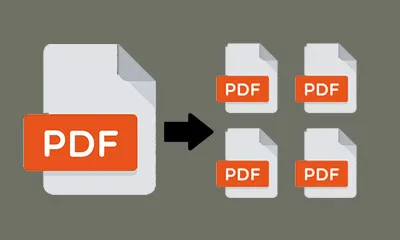
GotoKit Découpage PDF Gratuit en Ligne — cliquez pour sélectionner les pages, supprimez-les et obténez un nouveau PDF en un clic. Importez votre PDF, voyez toutes les pages numérotées, cliquez pour les marquer a supprimer, et généré un nouveau PDF. Tout sélectionner / désactiver par lot. Nom de fichier personnalisable. Suppression automatique après téléchargement.
- Conserve la mise en page, les tableaux et les images
- Compatible documents scannés — idéal pour l'OCR
- Les PDF restent sur votre appareil, traitement local
- Gratuit, sans filigrane ni limite
Comparé aux workflows PDF classiques
| Critère | Cet outil | Alternative classique |
|---|---|---|
| Démarrage | Ouvrir la page et commencer | Souvent installation ou import |
| Tâches légères | Rapide pour convertir, compresser, fusionner | Plus de réglages, mais plus lourd |
| Confidentialité | Privilégie un flux local ou web léger | Dépend du logiciel et de la synchro |
Documentation
Un outil gratuit de découpage PDF en ligne basé sur un moteur PDF professionnel. Importez un PDF, sélectionnez les pages à supprimer, et génère un nouveau PDF en un clic.
Fonctionnalités principales
- Grille de pages : Toutes les pages affichées sous forme de cartes numérotées après téléchargement
- Cliquez pour supprimer : Cliquez sur une page pour la marquer à supprimer, recliquez pour annuler
- Opérations par lot : Tout sélectionner / Tout désactiver pour un traitement rapide
- Un clic : Confirmez la sélection et générer un nouveau PDF avec les pages conservées
- Confidentialité : Fichiers stockés temporairement et supprimés automatiquement après traitement
Comment utiliser
- Glissez-déposez ou cliquez pour télécharger un fichier PDF
- Cliquez sur les pages dans la grille pour les marquer à supprimer (rouge)
- Confirmez la sélection et cliquez sur “Découper le PDF”
- Attendez la fin et téléchargez le nouveau PDF
Cas d’usage
- Supprimer les pages indésirables (publicités, pages blanches) d’un long PDF
- Extraire des sections spécifiques d’un contrat
- Supprimer les pages blanches des documents numérisés
- Nettoyer les annexes ou le contenu redondant des rapports
- Conserver uniquement les chapitres nécessaires d’un manuel
Remarques
- Taille max du fichier : 50 Mo
- Uniquement PDF standards non chiffrés
- Au moins 1 page doit être conservée
- Fichiers auto-supprimés après traitement
- Propulsé par un moteur PDF professionnel
FAQ
Est-ce gratuit ?
Entièrement gratuit, sans limite, sans inscription.
Comment sélectionner les pages ?
Cliquez sur un numéro de page pour marquer (rouge). Recliquez pour annuler. Utilisez Tout sélectionner / désactiver.
Peut-on tout supprimer ?
Non, au moins 1 page doit être conservée. Avertissement si tentative.
PDF chiffres ?
Pas encore. Veuillez déverrouiller les PDF chiffrés.
Mes fichiers sont-ils en sécurité ?
Fichiers supprimés automatiquement après traitement.
Comment traiter un PDF scanné sans perte visible de qualité ?
Partez du scan d’origine, évitez les recompressions successives et activez le mode adapté aux images ou à l’OCR lorsqu’il existe. Vérifiez ensuite les contours du texte, les tableaux et les images avant l’export final.
Cet outil convient-il pour préparer des PDF à envoyer par e-mail ?
Oui. Pour l’e-mail, il faut surtout équilibrer poids, compatibilité et vitesse d’ouverture. Compressez ou convertissez d’abord, puis vérifiez polices, marges, images et nombre de pages.
Quelle différence entre cet outil PDF en ligne et un logiciel de bureau ?
Un outil en ligne est souvent plus rapide pour les tâches ponctuelles et les flux légers, car il n’y a rien à installer. Les logiciels de bureau restent meilleurs pour l’automatisation, les mises en page complexes et les besoins d’entreprise.
Faut-il créer un compte, télécharger ou installer quelque chose ?
La plupart des outils Gotokit fonctionnent directement dans le navigateur, sans installation séparée. Si un quota, une contrainte navigateur ou une dépendance externe existe, la page le précise.
Plus de Conversion PDF
Tous les outils Conversion PDFGotoKit PDF vers Word Gratuit en Ligne
Transformez un PDF en document Word éditable en conservant paragraphes, tableaux et images. Prend aussi en charge Word, PPT et Excel vers PDF pour les allers-retours bureautiques.
Filigrane PDF
Ajoutez des filigranes texte aux PDF avec police, couleur, opacité, rotation et position réglables. Mode mosaïque pour filigranes répétitifs.
GotoKit Compresseur PDF Gratuit en Ligne
Compresseur PDF gratuit en ligne. Téléchargez un PDF et réduisez le volume du fichier avec trois niveaux de compression.
GotoKit Chiffrement et Déchiffrement PDF Gratuit
Outil gratuit de chiffrement et déchiffrement PDF. Chiffrez avec AES-256 ou déchiffrez les PDF protégés. Sécurisé, sans connexion.
GotoKit Conversion Gratuite Image vers PDF en Ligne
Assemblez des images JPG, PNG, WebP, BMP ou GIF en un PDF, réorganisez-les par glisser-déposer et ajustez la taille de page avant fusion. Pratique pour dossiers, planches et pièces jointes.
GotoKit Fusion PDF en Ligne Gratuite
Fusion PDF en ligne gratuite. Importez plusieurs PDF, réorganisez par glisser, fusionnez en un seul PDF en un clic avec nom personnalisé.
GotoKit PDF vers Image Gratuit en Ligne
GotoKit PDF vers Image Gratuit — Convertissez chaque page PDF en images PNG/JPG haute resolution. Apercu en vignettes, clic pour agrandir, téléchargement ZIP. DPI et format réglables, gratuit.