
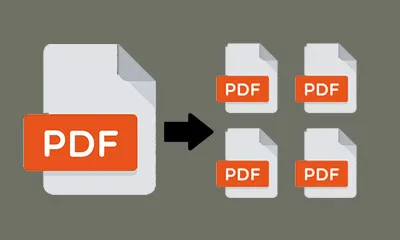
GotoKit 免费在线 PDF 拆分工具
开始使用 GotoKit 免费在线 PDF 拆分工具
Gotokit所有工具可直接在线使用,无需下载,无需登录。
关于这个工具
GotoKit免费在线PDF拆分工具 — 点击选择页面,一键删除生成新PDF。当你需要从长篇PDF中移除不需要的广告页、空白页,或者只想保留合同中的几个关键章节时,这个工具就是为你准备的。页面网格选择:上传PDF后自动展示全部页面编号,点击即可标记删除(红色),再次点击取消。批量操作:支持全选删除和一键取消全选,处理几十页的PDF同样高效。自定义输出文件名:可自由设置输出文件名。隐私安全有保障:文件仅在上传处理期间暂存服务器,下载完成后自动删除。如果你经常需要整理PDF,记得收藏本页。
- 保留原始排版、表格与图片
- 扫描件同样适用,OCR 友好
- PDF 不上传服务器,本地处理
- 免费无水印,无次数限制
与常见 PDF 处理方式对比
| 维度 | Gotokit 工具 | 常见替代方式 |
|---|---|---|
| 上手速度 | 打开网页即可处理 | 常需安装或导入到桌面软件 |
| 轻量任务 | 快速转换、压缩、合并更省时 | 设置更全,但步骤更重 |
| 隐私 | 优先本地或轻量在线流程 | 取决于软件与云同步设置 |
说明文档
基于专业 PDF 处理技术的免费在线 PDF 拆分工具。上传一个 PDF,选择要删除的页面,一键生成新的 PDF 文件。
核心功能
- 页面网格选择:上传 PDF 后自动展示全部页面编号,一目了然
- 点击删除:点击任意页面即可标记删除,再次点击取消标记,操作直观
- 批量操作:支持全选删除和取消全选,快速处理多页 PDF
- 一键拆分:确认删除页面后,一键生成保留页面的新 PDF 文件
- 隐私安全:文件仅在上传处理期间暂存服务器,完成后自动删除
使用步骤
- 拖拽或点击上传一个 PDF 文件
- 在页面网格中点击要删除的页面(标记为红色)
- 确认选择后,点击”开始拆分”
- 等待处理完成,点击下载按钮保存新 PDF
适用场景
- 从长 PDF 中删除不需要的页面(广告页、空白页等)
- 提取合同的指定章节
- 移除扫描文档中的空白页
- 清理报告中的附录或冗余内容
- 分割教材只保留需要的章节
注意事项
- 文件大小限制 50MB
- 仅支持未加密的标准 PDF
- 至少保留 1 页,不能删除全部页面
- 文件处理完成后自动删除,不会留存服务器
- 基于专业 PDF 处理引擎
常见问题
这个工具免费吗?
完全免费,无使用次数限制,无需注册登录。
如何选择要删除的页面?
上传PDF后,页面网格中点击任意页面编号即可标记删除(变红),再次点击取消标记。也可以使用全选删除/取消全选按钮批量操作。
可以删除全部页面吗?
不可以,至少需要保留1页。如果尝试删除全部页面,会有提示。
支持加密 PDF 吗?
暂不支持加密 PDF,请先解锁后再上传。
上传的文件安全吗?
文件仅用于拆分处理,完成后自动删除,不会留存服务器。
如何在不明显损失质量的情况下处理扫描版 PDF?
优先使用原始扫描件,避免重复压缩;如果工具支持图像或 OCR 友好模式,建议开启。处理后先预览文字边缘、表格线和图片细节,再导出最终文件。
这个工具适合做邮件附件优化吗?
适合。邮件附件通常更看重体积、兼容性和打开速度。建议先压缩或转换,再检查字体、页边距、图片清晰度和总页数是否满足发送需求。
相比安装桌面软件,在线处理 PDF 有什么区别?
在线工具更适合快速单次处理和轻量工作流,不需要安装;桌面软件通常在批量自动化、复杂版面和企业流程上更强。若你的需求是快速转换、压缩、合并或导出,在线方式通常更省时。
需要注册、下载或安装吗?
大多数 Gotokit 工具都可以直接在浏览器中打开使用,不需要安装客户端。若某个工具有配额、浏览器兼容性或第三方能力限制,页面会单独说明。
更多PDF转换
PDF转换全部工具GotoKit在线免费PDF转Word
免费在线 PDF 转 Word 文档转换工具,基于 pdf2docx 引擎。上传 PDF 即可转换为可编辑的 Word 文档,保留段落、表格和图片格式。也支持 Word/PPT/Excel 转 PDF。
PDF 加水印
在线给 PDF 添加文字水印,支持自定义文字、字号、颜色、透明度、旋转角度和九宫格/平铺定位,保护文档版权。
GotoKit在线PDF压缩
免费在线PDF压缩工具。上传PDF即可大幅压缩文件体积,支持轻度/中度/重度三种压缩级别,保持文本清晰和图片色彩。
GotoKit在线PDF加密解密
免费在线PDF加密解密工具。上传PDF即可用AES-256加密保护,或输入密码解密已加密的PDF。安全可靠,免登录。
GotoKit 在线全免费图片转PDF
免费在线图片转PDF工具。支持JPG/PNG/WebP/BMP/GIF多图上传,拖拽排序,自定义页面尺寸、适配方式和边距,一键合成PDF。
GotoKit 免费在线 PDF 合并工具
免费在线PDF合并工具。上传多个PDF文件,拖拽调整顺序,一键合并为一个完整的PDF文件,支持自定义输出文件名。
GotoKit在线免费PDF转图片
GotoKit在线免费PDF转图片 — 上传PDF一键将每一页转换为高清PNG/JPG图片。支持缩略图预览、点击放大查看、打包下载ZIP。DPI可调、格式可选、完全免费。