
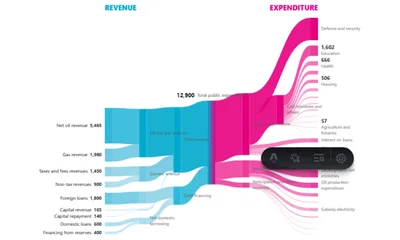
Générateur de Sankey Bicolore des Flux Budgétaires
Utiliser Générateur de Sankey Bicolore des Flux Budgétaires
Tous les outils GotoKit fonctionnent directement en ligne, sans téléchargement.
Téléversez un modèle CSV fixe pour générer un Sankey budgétaire bicolore : l’outil considère automatiquement le nœud au débit le plus élevé comme pivot budgétaire, colore tout ce qui est en amont en cyan (côté recettes) et tout ce qui est en aval en magenta (côté dépenses), et relie la barre pivot elle-même par un dégradé horizontal cyan → magenta. Dans chaque famille, les flux sont répartis sur sept paliers de clarté — plus le montant est grand, plus le ton est profond — tandis que des blancs réguliers séparent les rubans voisins et que les petits postes s’affinent en filaments. Les étiquettes sont hiérarchisées et écartées automatiquement pour que les comptes denses restent lisibles. Fond clair / sombre, export PNG / SVG.
À propos de cet outil
Les données budgétaires perdent leur milieu quand on ne regarde que les totaux. Fondé sur le layout sankey standard d’ECharts, ce diagramme adopte une structure en couches de gauche à droite pour enchaîner recettes convergentes → pivot budgétaire → dépenses divergentes en un chemin d’argent traçable : à gauche, les postes de recettes affluent un par un, palier après palier, comme des affluents, et convergent vers la fine barre pivot verticale dressée au centre de la zone ; passé le pivot, l’argent bascule dans la famille magenta et se déploie vers la droite, niveau par niveau, jusqu’à ce que l’extrême droite s’épanouisse en une gerbe de filaments fins — les plus petits postes de dépenses. Le pivot lui-même est une fine barre verticale remplie d’un dégradé horizontal allant du cyan sur son bord gauche au magenta sur son bord droit, et le point où la famille de couleurs bascule est la frontière entre recettes et dépenses — le cyan est l’argent qui entre, le magenta l’argent qui sort. Dans une même famille, les nœuds sont classés par débit sur sept paliers de clarté : plus un ruban est sombre et épais, plus sa valeur est grande, tandis que les filets pâles qui s’amincissent jusqu’à une ligne sont les plus petits postes. Les étiquettes sont hiérarchisées par colonne et écartées en cas de collision : celles de la première colonne se placent à gauche du nœud, alignées à droite, avec le nom et une valeur en gras ; celles de la dernière colonne se placent à droite, alignées à gauche, valeur en gras au-dessus et nom replié en dessous ; les colonnes intermédiaires ne gardent que le nom, largeur limitée et coupure automatique — les comptes denses restent donc lisibles. Le rendu évoque un annuaire budgétaire officiel ou une affiche infographique — pensé pour l’analyse budgétaire, le regroupement de coûts et le journalisme de données.
- Export PNG / SVG net et modifiable
- Plusieurs thèmes intégrés, changement en un clic
- Prise en charge des fonds clair et sombre
- Gratuit, sans filigrane ni limite
Comparé aux workflows de dataviz généralistes
| Critère | Cet outil | Alternative classique |
|---|---|---|
| Direction visuelle | Optimisé pour une grammaire visuelle précise | Plus généraliste, mais plus de réglages |
| Export | Export PNG/SVG rapide | Plus de formats, mais plus lourd |
| Idéal pour | Slides, pages éditoriales, visuels sociaux | Créer un graphique analytique sur mesure |
Documentation
Qu’est-ce qu’un Sankey bicolore des flux budgétaires ?
Un Sankey bicolore des flux budgétaires est un diagramme de flux qui utilise deux familles de couleurs opposées pour représenter l’argent qui entre et l’argent qui sort. Il adopte une disposition en couches de gauche à droite : à gauche, les postes de recettes affluent un par un, palier après palier, comme des affluents, et convergent vers la fine barre pivot verticale dressée au centre de la zone ; passé le pivot, l’argent bascule dans la famille magenta et se déploie vers la droite, niveau par niveau, jusqu’à ce que l’extrême droite s’épanouisse en une gerbe de filaments fins — les plus petits postes de dépenses. Le pivot lui-même est une fine barre verticale remplie d’un dégradé horizontal allant du cyan sur son bord gauche au magenta sur son bord droit : on lit d’un coup d’œil d’où vient l’argent et où il va. La largeur des rubans est strictement proportionnelle aux valeurs : l’origine de chaque unité monétaire, le niveau de regroupement traversé et le poste d’arrivée se lisent donc directement sur l’image.
Son langage visuel est immédiatement reconnaissable : le côté recettes partage une même famille cyan, le côté dépenses une même famille magenta, et les deux se rencontrent à la barre pivot centrale, dont le dégradé horizontal cyan → magenta marque le point de bascule entre les deux familles. À l’intérieur d’une famille, la couleur n’est pas uniforme : les nœuds sont classés par débit et répartis sur sept paliers de clarté, si bien que les flux les plus importants sont les plus épais et les plus saturés, tandis que les plus petits deviennent de fines lames pâles — la profondeur de couleur fait donc office de carte de chaleur des volumes. Les étiquettes sont hiérarchisées par colonne et automatiquement écartées par un confinement aux bords et une résolution des collisions : même des comptes denses ne se transforment jamais en une masse compacte. Le rendu général évoque les annuaires budgétaires officiels et les affiches infographiques : idéal pour les rapports, les présentations et le journalisme de données.
Caractéristiques
- Piloté par modèle, étages automatiques : téléchargez le modèle CSV, remplissez trois colonnes —
source,target,value— et importez-le. L’outil déduit la colonne de chaque nœud à partir de la hiérarchie des flux : le nombre d’étapes suit vos données et vous ne le déclarez jamais à la main - Disposition bicolore en couches, de gauche à droite : les familles recettes et dépenses se rejoignent à une même barre pivot centrale dont la couleur passe du cyan au magenta ; le cyan converge depuis la gauche et le magenta se déploie vers la droite, de sorte que tout le chemin de l’argent se lit comme une seule ligne continue plutôt qu’une suite d’étapes disjointes
- Palette bicolore opposée : le nœud au débit le plus élevé est détecté automatiquement comme pivot budgétaire ; tout ce qui est en amont est cyan, tout ce qui est en aval est magenta, et la barre pivot porte un dégradé horizontal cyan → magenta, rendant explicite le rapport recettes / dépenses
- Sept paliers de nuance par famille : dans une même famille, les nœuds sont classés par débit et répartis sur sept paliers de clarté — les grands flux sont les plus profonds, les filets les plus pâles : la profondeur de couleur égale l’ordre de grandeur
- Étiquettes hiérarchisées, anti-chevauchement automatique : les étiquettes sont hiérarchisées par colonne — la première affiche le nom et la valeur, la dernière place la valeur en haut avec le nom replié en dessous, les colonnes intermédiaires ne gardent que le nom — avec résolution des collisions, si bien que les postes denses restent lisibles
- Trois palettes bicolores : Cyan–Magenta (par défaut), Turquoise–Orange et Bleu–Rouge, commutables en un clic ; le mode sombre éclaircit automatiquement les deux familles pour le contraste
- Fond clair / sombre : basculez le style de fond, l’export conserve le fond courant
- Export multi-format : téléchargez un PNG haute résolution (ratio 2x) ou un SVG vectoriel éditable dans un logiciel de design
- Traitement local et privé : toutes les données sont analysées et rendues dans votre navigateur, jamais téléversées
Domaines d’application
- Budget public et équilibre budgétaire : source de recettes → ligne de recettes → pivot budgétaire → catégorie de dépenses → ministère → poste, l’usage classique de ce graphique
- Résultat et regroupement des coûts en entreprise : source de chiffre d’affaires → ligne de reconnaissance → pivot du résultat net → catégorie de coûts → coût par service → compte détaillé
- Pools de financement et structure du capital : fonds propres / dette / autofinancement → pool → axe d’investissement → projet → dépense précise, la couleur séparant entrées et sorties
- Attribution de canaux et entonnoirs marketing : source de trafic → page d’atterrissage → parcours de conversion → canal de conclusion → type de client
- Flux d’énergie et de ressources : énergie primaire → étape de conversion → pivot porteur → secteur consommateur → usage final, cyan pour les entrées et magenta pour les sorties
- Journalisme de données et rapports annuels : des flux recettes-dépenses denses et crédibles pour les enquêtes de fond, les rapports publics et institutionnels
Comment l’utiliser
- Cliquez sur Télécharger le modèle CSV pour obtenir le fichier d’exemple (46 flux d’exemple qui s’ouvrent en un Sankey budgétaire complet de 47 nœuds)
- Remplissez vos propres données au format du modèle :
source,target,value - Cliquez sur la zone d’import ou glissez votre fichier CSV sur la page
- Le Sankey bicolore en couches de gauche à droite se génère automatiquement ; prévisualisez-le selon les palettes et le fond clair / sombre
- Facultatif : saisissez un titre dans le champ Titre du graphique — laissez vide pour le masquer
- Une fois satisfait, cliquez sur Télécharger PNG ou Télécharger SVG
Format des données
| Champ | Obligatoire | Description |
|---|---|---|
| source | Oui | Nom du nœud de départ (catégorie amont) |
| target | Oui | Nom du nœud d’arrivée (catégorie aval) |
| value | Oui | Valeur du flux (nombre positif) ; la largeur du ruban y est proportionnelle |
Limites : jusqu’à 200 lignes et pas plus de 24 nœuds par étape. Le nombre d’étapes est déduit de la hiérarchie des données — vous ne le déclarez jamais dans le CSV. Les données doivent former une structure en couches à sens unique ; un flux circulaire déclenche un avertissement.
Remarque : un même nom est toujours traité comme un seul nœud dans tout le graphique. Si plusieurs étapes ont réellement besoin du même intitulé, préfixez-le par étape — par exemple Stage1-North et Stage3-North — sinon ils seront fusionnés. Le nœud pivot est détecté automatiquement comme celui au débit le plus élevé ; vous ne le désignez jamais à la main.
Comment lire ce graphique
Commencez par la fine barre verticale au centre de la zone, dont la couleur passe du cyan au magenta : c’est le pivot budgétaire (dans l’exemple, « Total public expenditure » à 12 900). La famille cyan à gauche est le côté recettes : les postes de recettes affluent depuis la gauche, se regroupent niveau après niveau et convergent vers la barre pivot, les rubans s’épaississant à son approche. Passé le pivot, la famille bascule en magenta et l’argent se déploie vers la droite niveau par niveau, les rubans s’amincissant vers la droite jusqu’à s’épanouir en une gerbe de filaments fins tout à l’extrémité — ces filaments sont les postes de dépenses les plus fins. Le dégradé cyan → magenta porté par la barre pivot marque le point de bascule entre les familles : c’est là que les recettes s’arrêtent et que les dépenses commencent. Le point où la famille de couleurs bascule marque la frontière entre recettes et dépenses : le cyan est l’argent qui entre, le magenta l’argent qui sort. Dans une même famille, plus un ruban est sombre et épais, plus sa valeur est élevée — et les filets pâles qui s’amincissent jusqu’à une ligne sont les postes les plus petits. Les étiquettes de la première colonne se placent à gauche du nœud avec le nom et la valeur, celles de la dernière à droite avec la valeur en haut et le nom replié en dessous, et les colonnes intermédiaires ne gardent que le nom, avec repli et anti-chevauchement automatique. Survolez un ruban ou un nœud pour lire le nombre exact.
À propos de Gotokit
Gotokit conçoit des outils en ligne simples, rapides et élégants. Ce générateur de Sankey bicolore des flux budgétaires dessine sa disposition bicolore en couches de gauche à droite avec le layout sankey standard d’ECharts, ne demande aucune inscription, s’ouvre et fonctionne immédiatement, et traite toutes les données localement dans votre navigateur pour protéger votre vie privée.
FAQ
Combien de colonnes le CSV doit-il contenir ? Dois-je indiquer moi-même les côtés recettes et dépenses ?
Trois colonnes fixes : source,target,value. Vous ne déclarez ni les étapes ni quel côté est recettes ou dépenses : l’outil considère automatiquement le nœud au débit le plus élevé comme le pivot budgétaire, colore tout ce qui est en amont en côté recettes (cyan) et tout ce qui est en aval en côté dépenses (magenta). Jusqu’à 200 lignes et 24 nœuds par étape.
Comment sont décidées les nuances claires et foncées ?
Chaque famille compte sept paliers de clarté. L’outil calcule le débit de chaque nœud (le plus grand de son entrée et de sa sortie) puis classe les nœuds dans leur famille : plus le rang est élevé (montant plus grand), plus la nuance est saturée et profonde ; les rangs plus faibles prennent des paliers plus pâles. La profondeur de couleur évolue donc avec la largeur du ruban : les montants importants ressortent davantage.
Avec des dépenses réparties sur de nombreux postes, les étiquettes vont-elles se chevaucher ?
Les étiquettes sont hiérarchisées pour limiter les chevauchements : celles de la première colonne se placent à gauche du nœud, celles de la dernière à droite avec retour à la ligne automatique, et les colonnes intermédiaires ne gardent que le nom, largeur limitée et coupure automatique, sans valeur — les postes denses restent lisibles. Survolez un ruban ou un nœud pour voir la valeur exacte.
Cet outil de graphique convient-il plutôt aux présentations, rapports ou visuels sociaux ?
Les trois sont possibles, mais avec des priorités différentes : lisibilité pour les slides, structure et annotations pour les rapports, densité visuelle et style pour les réseaux sociaux.
Quand faut-il exporter en PNG plutôt qu’en SVG ?
PNG est plus pratique pour les slides, les messages ou les réseaux sociaux ; SVG est préférable pour la retouche, l’impression grand format ou l’intégration dans un design system.
Quelle différence avec un logiciel de graphiques généraliste ?
Ces outils sont optimisés pour une grammaire visuelle précise, ce qui permet d’obtenir un résultat fort plus rapidement. Les outils généralistes sont plus souples, mais demandent souvent davantage de réglages.
Puis-je utiliser cet outil sur mobile ou tablette ?
La plupart des outils fonctionnent sur navigateur mobile moderne, mais les graphiques complexes, gros fichiers et interactions précises sont généralement plus confortables sur ordinateur.
Cet outil convient-il plutôt à un besoin ponctuel ou récurrent ?
L’outil est surtout fort pour les tâches ponctuelles, les vérifications rapides et les exports temporaires. Pour une automatisation durable ou une intégration profonde, il faut souvent le compléter avec d’autres outils.
Plus de Design
Tous les outils DesignGénérateur de réseau circulaire de preuves
Créez un réseau circulaire depuis un CSV avec effectifs de patients et nombres d’études saisis séparément. Surface des nœuds pour les patients, épaisseur des courbes pour les études ; traitement local, modes clair/sombre et export PNG/SVG, sans analyse statistique.
Sélecteur Pantone
Sélectionnez une couleur et trouvez la référence Pantone la plus proche avec sorties HEX/RGB et copie rapide.
Studio Roue de Couleurs
Un sélecteur de couleurs basé sur iro.js avec roue chromatique, sorties HEX/RGB/HSL/HSV, copie et palette.
Générateur de Palette d'Interface
Générateur de palettes basé sur iro.js avec 7 règles d'harmonie, aperçu UI en direct et export en liste HEX, config Tailwind ou variables CSS.
Palette Pantone + CMJN + RVB pour l’Impression
Outil de palette d’impression avec 150+ nuanciers Pantone, 2-5 couleurs, correspondance Pantone automatique.
Générateur d Art de Dégradé en Ligne
Outil en ligne inspiré de Art of the Gradient avec dégradés radiaux par calques, mode de fusion, génération aléatoire et copie CSS.
Générateur de Diagramme de Cordes en Ligne - Gratuit
Lisez les relations entre paires avec un diagramme de cordes circulaire : les nœuds ceignent le cercle, la longueur d’arc reflète le flux total de chaque nœud, et la largeur et la couleur des rubans codent la force du lien. Idéal pour migrations, échanges, appels ou citations ; trois thèmes et export PNG / SVG.
Diagramme à Bulles Circulaire Élégant par Date
Projetez une année d’événements sur un anneau de dates concentrique — mois sur le cercle extérieur, jours alignés vers l’intérieur — chaque événement flottant en bulle dégradée au-dessus de sa case de calendrier. Palette raffinée et sobre, fonds clair / sombre et export PNG / SVG.
Rose de Nightingale No 1 à Double Dégradé
Une rose de Nightingale dont les pétales se déploient en anneau symétrique, chacun brossé d’un dégradé bicolore plutôt que d’une couleur unie. Un millésime peut s’afficher au centre du graphique ; fonds clair / sombre et export PNG / SVG inclus.
Générateur de Diagramme de Sankey à Deux Colonnes
Mettez en page un flux gauche-droite comme une affiche : nœuds vifs à gauche, gris pondérés à droite, et chaque bande affiche nom, valeur et part. Fond clair / sombre et export PNG / SVG.
Générateur de Streamgraph - Créateur de Graphique Fluvial en Ligne
Un streamgraph lisse où chaque série s’empile symétriquement autour d’une ligne de base qui ondule avec le temps, les formes évoquant des méandres qui se déplacent. Idéal pour comparer comment les parts d’un tout évoluent ensemble ; 2 à 16 séries, 3 à 40 lignes, fonds clair / sombre et export PNG / SVG.
Générateur de Streamgraph Morandi - Graphique Rivière en Ligne Gratuit
Un streamgraph vêtu d’une palette Morandi du bleu au rose : bleu marine, gris-bleu et rose poudré à faible saturation apaisent le fleuve superposé, de fins liserés blancs séparent chaque couche et une légende en haut fait correspondre couleurs et séries. Fonds clair / sombre et export PNG / SVG.
Générateur de Graphique à Bande d’Erreur - Gratuit en Ligne
Trace une bande d’erreur continue sous la ligne principale : elle épouse la courbe et s’élargit dans les périodes volatiles, si bien que tendance et incertitude partagent le même cadre. Thèmes classique, arc-en-ciel et Morandi ; fonds clair / sombre et export PNG / SVG.
Générateur de Graphique à Bulles à Tiges Courbes - Gratuit en Ligne
Pour les frises chronologiques, chaque événement se place sur un axe d’années : une tige fine s’incurve depuis la base et soulève une bulle translucide, tandis qu’un axe Y logarithmique rend comparables des valeurs d’ordres de grandeur différents (0,7 à 14), la taille des bulles suivant une racine carrée. Cinq couleurs, fonds clair / sombre et export PNG / SVG.
Générateur de Diagramme de Zonage à Bulles Morph - Gratuit en Ligne
Fusionnez les nœuds enfants dans leur centre grâce à des surfaces Metaball plutôt que de les laisser flotter. Les étiquettes suivent l’arc extérieur, des liens pointillés relient les bulles et une palette de quatre verts garde l’ensemble calme.
Générateur de Diagramme de Cordes en Éventail - Gratuit en Ligne
Organisez des données bipartites de quelques groupes vers de nombreuses cibles avec une composition en coquille : arcs pondérés en bas, éventail régulier en haut et fins rubans courbés passant par le centre. Les étiquettes radiales restent lisibles sans chevauchement.
Générateur de Carte Thermique Annotée - Gratuit en Ligne
Une heatmap qui garde les chiffres lisibles : chaque cellule est colorée et porte sa valeur, une échelle divergente part de zéro vers les extrêmes positif et négatif, et une barre de couleurs graduée se tient à droite. Thèmes classique, arc-en-ciel et Morandi, fonds clair / sombre, export PNG / SVG.
Générateur de Graphique en Barres Groupées avec Barres d’Erreur - Gratuit
Deux barres pastel côte à côte surmontées de barres d’erreur noires en I, cadre d’axes noir complet et étiquettes x inclinées à 45° : une fidèle reproduction de figure de publication, pensée pour comparer des groupes expérimentaux. Fonds clair / sombre et export PNG / SVG.
Générateur de Ridgeline Plot - Créateur de graphique en crêtes en ligne gratuit
Un ridgeline plot (joy plot) qui empile plusieurs distributions le long de leur propre ligne de base, des crêtes lisses qui ne se chevauchent jamais, un nom de série à gauche de chaque rangée et une légende de points en dessous — parfait pour comparer pics et étalements de nombreux groupes côte à côte. Jusqu’à 6 séries et 400 lignes, fonds clair / sombre et export PNG / SVG.
Générateur de Barres Radiales Empilées - Racetrack en ligne gratuit
Chaque ligne de données devient un anneau concentrique, découpé en arcs de catégories empilées dont la longueur reste proportionnelle au total de l’anneau — des tours de piste (racetrack) qui étiquettent la composition de chaque année. Un total en italique suit chaque extrémité d’arc et une légende verticale à marqueurs carrés relie les couleurs.
Générateur de Sankey narratif en éventail courbe
Recréez le style de référence avec sources en éventail, événements inclinés et arcs vers les personnages. Import CSV et export PNG/SVG.
Générateur de nuage de points à bulles en échelle log
Téléversez un CSV pour créer un nuage de bulles à double axe log : la surface encode une troisième variable, les couleurs suivent vos groupes et une droite y=x avec annotations R² / P / n est ajoutée automatiquement.
Générateur de Sankey à Cinq Étapes en Dégradé Pastel
Un Sankey en cinq étapes qui dessine source → transit → hub → canal → destination d’un seul trait. Chaque nœud reçoit sa propre couleur pastel, les rubans fondent un dégradé source → cible en faible opacité, et les nœuds fins portent des pastilles blanches sur les colonnes intermédiaires. Trois palettes douces, fond clair / sombre et export PNG / SVG.
Générateur de Sankey de Flux Énergétique
Un Sankey énergétique en profondeur libre qui dessine sources d’énergie → vecteurs de conversion → usages finaux d’un seul trait, dans le style DECC du Royaume-Uni. Chaque nœud reçoit une couleur terreuse multicolore, les rubans fondent un dégradé source → cible à très faible opacité (~0,2), et toutes les étiquettes se placent à droite des barres sans fond. Trois palettes, fond clair / sombre et export PNG / SVG.
Générateur de Sankey d'Enrichissement Métabolite-Voie
Un Sankey d’enrichissement métabolite → voie à deux colonnes, avec un panneau de bulles assorti à droite. Rubans gris clair unis à ~0,6 d’opacité ; étiquettes à gauche de la barre, alignées à droite et centrées, sans pastille ; ~50 métabolites pastel alimentent 11 voies ton gemme ; x = -Log(Pvalue), surface = Count, rouge = Hit Ratio. Fond clair / sombre, export PNG / SVG.
Générateur de Diagramme de Sankey de Décision en Quatre Étapes
Un Sankey en quatre colonnes qui dessine tout l’entonnoir d’un coup — origine, destination, décision, puis détail par origine. Le flux entre en couches par la gauche, la droite le décompose en barres accepté / rejeté par source, avec un badge d’année et trois palettes ; idéal pour revues, validations ou admissions.
Générateur de Diagramme de Sankey d’Influence à Trois Colonnes
Enchaînez type de situation → scène → personnage en un seul diagramme de flux d’influence : l’épaisseur du ruban vaut la valeur, plus la scène est épaisse plus elle pèse sur le résultat. Les nœuds de droite héritent de la couleur de leur principale catégorie source, et la légende reprend les noms de votre CSV — changez de données et tout le graphique se réhabille. Titre et légende intégrés, fond clair / sombre, export PNG / SVG.
Générateur de Heatmap Matricielle en Escalier Triangulaire
Disposez une matrice de fréquences (combien de jours chaque catégorie passe dans chaque tranche de valeurs) en une carte triangulaire en escalier. La couleur code la fréquence ; intervalles interquartiles, médianes et moyennes se dessinent automatiquement. Trois palettes, fonds clair / sombre et export PNG / SVG.
Générateur de Diagramme de Cordes à Rubans Dégradés Circos
Séparez les nœuds chauds et froids en deux arcs continus façon Circos, puis laissez chaque lien devenir un ruban dégradé d’une extrémité à l’autre. Les flux entre camps se lisent d’un coup d’œil ; mode sombre et export PNG / SVG.
Générateur de Diagramme de Cordes à Bulles
Placez des relations appariées autour d’un grand cercle avec des bulles dont la taille montre l’échelle et la teinte menthe-à-bleu l’intensité. Les liens s’incurvent vers le centre avec une épaisseur proportionnelle au flux ; idéal pour collaboration, supply chain et flux inter-équipes.
Générateur de Diagramme en Arc Radial
Tracez des flux pays-vers-organisations sur une arche supérieure segmentée par région, avec des graduations de pays qui descendent vers des nœuds dimensionnés par le volume total. Adapté au commerce mondial, à l’aide et aux migrations ; mode sombre et export PNG / SVG.
Générateur de Diagramme de Cordes Bicolore en Anneau
Représentez des flux bipartites source-vers-cible sur deux demi-anneaux, ardoise en haut et rose en bas, avec secteurs pondérés par flux total et courbes de Bézier pointant vers la cible. Conçu pour menaces, capacités et traçabilité ; mode sombre et export PNG / SVG.
Générateur de Diagramme de Cordes Double Éventail Coloré
Ce diagramme de cordes double éventail transforme des flux bipartites en sablier : cinq arcs pleins en haut et cinq arcs pastel en bas se déploient sur un même cercle, avec des ouvertures à 3 h et 9 h. Des rubans translucides se croisent à la taille du centre, et chaque secteur porte son propre axe gradué partant de 0 (graduations principales tous les 10). Idéal pour flux de canaux, répartition de coûts et couverture d’exigences ; mode sombre et export PNG / SVG.
Diagramme de Cordes de Colinéarité Circos
Ce diagramme de cordes de colinéarité façon Circos traite les segments de l’anneau comme des pistes continues à coordonnées plutôt que comme des nœuds discrets : les graduations extérieures montrent les positions et les fines courbes centrales relient un intervalle à un autre. Idéal pour la synténie génomique, les migrations de blocs, les remappages de plages d’adresses et la comparaison stratigraphique, avec mode clair/sombre et export PNG / SVG.
Générateur de Diagramme de Cordes de Flux par Groupe
Dessine « de nombreuses sources vers quelques groupes » sur un seul anneau : la moitié gauche porte de petits arcs source dans un violet unique, la moitié droite des arcs de groupe d’une couleur chacun avec une légende verticale assortie, la largeur d’arc vaut le total du nœud et les rubans sont teintés selon leur groupe cible. Des séparateurs blancs dans les arcs de groupe montrent d’un coup d’œil combien de sources alimentent chacun. Idéal pour le classement d’échantillons, l’attribution de canaux, l’affectation de thèmes et les destinations de lots, avec mode sombre et export PNG / SVG.
Générateur de Diagramme de Cordes Spectral
Transforme une matrice de relations en anneau spectral : les nœuds suivent le sens horaire du plus grand total au plus petit, les couleurs d’arc sont échantillonnées sur un dégradé continu — la teinte est le classement (le plus rouge est le plus grand, le plus bleu le plus petit) — chaque relation devient un fin trait turquoise uniforme qui s’incurve vers le centre, et les séparateurs blancs d’un arc forment sa liste de connexions. Mode sombre et export PNG / SVG.
Générateur de Diagramme en Arc
Un diagramme à arcs classique qui aplatit les co-occurrences sur une ligne de base : des graduations colorées par groupe reposent sur la ligne, des étiquettes verticales aux couleurs de groupe se tiennent à gauche, et la force des relations est dessinée en demi-cercles semi-transparents dont la hauteur et l’épaisseur varient avec le poids — lisible même avec 400 relations. Mode sombre et export PNG / SVG.
Générateur de Rose à Couleurs Groupées
Transformez des colonnes catégorie, valeur et groupe en une rose de Nightingale dont chaque pétale prend la couleur de son groupe, les teintes s’enchaînant harmonieusement d’un segment à l’autre. Interrupteur d’étiquettes, fonds clair / sombre et export PNG / SVG.
Tableau Blanc Excalidraw en Ligne
Tableau blanc en ligne basé sur Excalidraw pour organigrammes, croquis, wireframes et annotations, avec édition locale dans le navigateur et export PNG, SVG, et .excalidraw.